
يشرح هذا المقال كيف تنشئ حملة وترسلها من راسل، من اختيار الصندوق الذي تُرسل منه إلى ضبط إعدادات الأمان والضغط على «إرسال الحملة». استخدمه عندما تريد إرسال رسالة واحدة إلى مجموعة من جهات اتصالك دفعة واحدة.
قبل أن تبدأ
ما تحتاجه
- قناة تواصل موصّلة تُرسل الحملة من خلالها. لن تتمكن من تجاوز القسم الأول قبل اختيارها — وإن لم تكن لديك قناة بعد، ينبّهك النظام بأن «لا توجد قنوات تواصل بعد» ويطلب توصيل قناة قبل إنشاء حملة.
- جمهور محدّد: إما شريحة محفوظة جهّزتها من قبل، أو فلتر تبنيه أثناء إنشاء الحملة.
- نص الرسالة. تُرسل رسائل الحملة كنص حر عبر واتساب ويب (بدون قالب).
الوصول إلى إنشاء الحملة
- من القائمة الجانبية في لوحة التحكم، اضغط على «الحملات» للانتقال إلى صفحة إدارة الحملات.
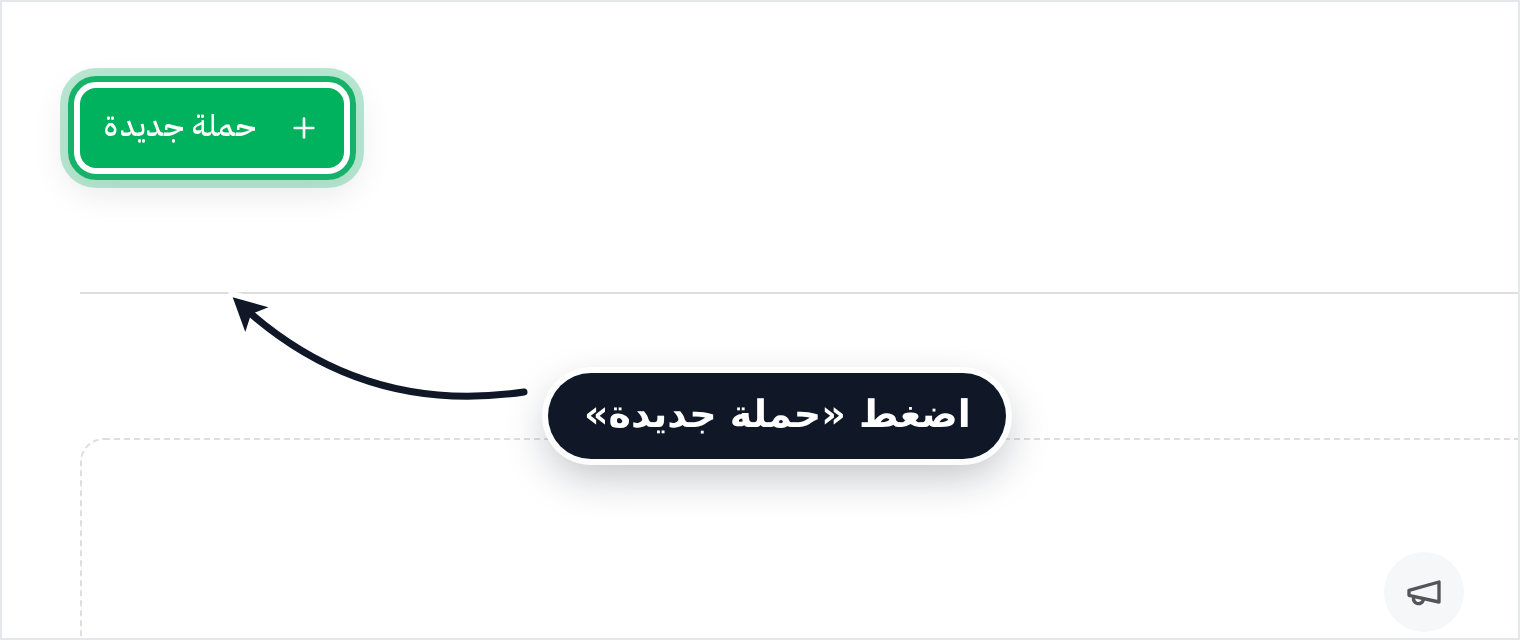
- من صفحة «الحملات»، اضغط على زر «حملة جديدة» لبدء إعداد حملة إرسال جديدة. وتجد الزر في ترويسة الصفحة، وفي وسطها أيضًا إن لم تكن أنشأت حملة بعد.
أقسام الحملة الأربعة
صفحة «حملة جديدة» مقسّمة إلى أربعة أقسام متتابعة، يُفتح كل قسم بعد إتمام الذي قبله، ويظهر أمام المكتمل منها علامة ✓: 1 القناة ← 2 الجمهور ← 3 الرسالة ← 4 الجدولة
وفي كل قسم تجد زر «التالي» للانتقال، و«رجوع» للعودة، و«حفظ كمسودة» لحفظ ما أنجزته والعودة إليه لاحقًا. ويمكنك الخروج من العملية عبر «إلغاء» أعلى الصفحة.
القناة
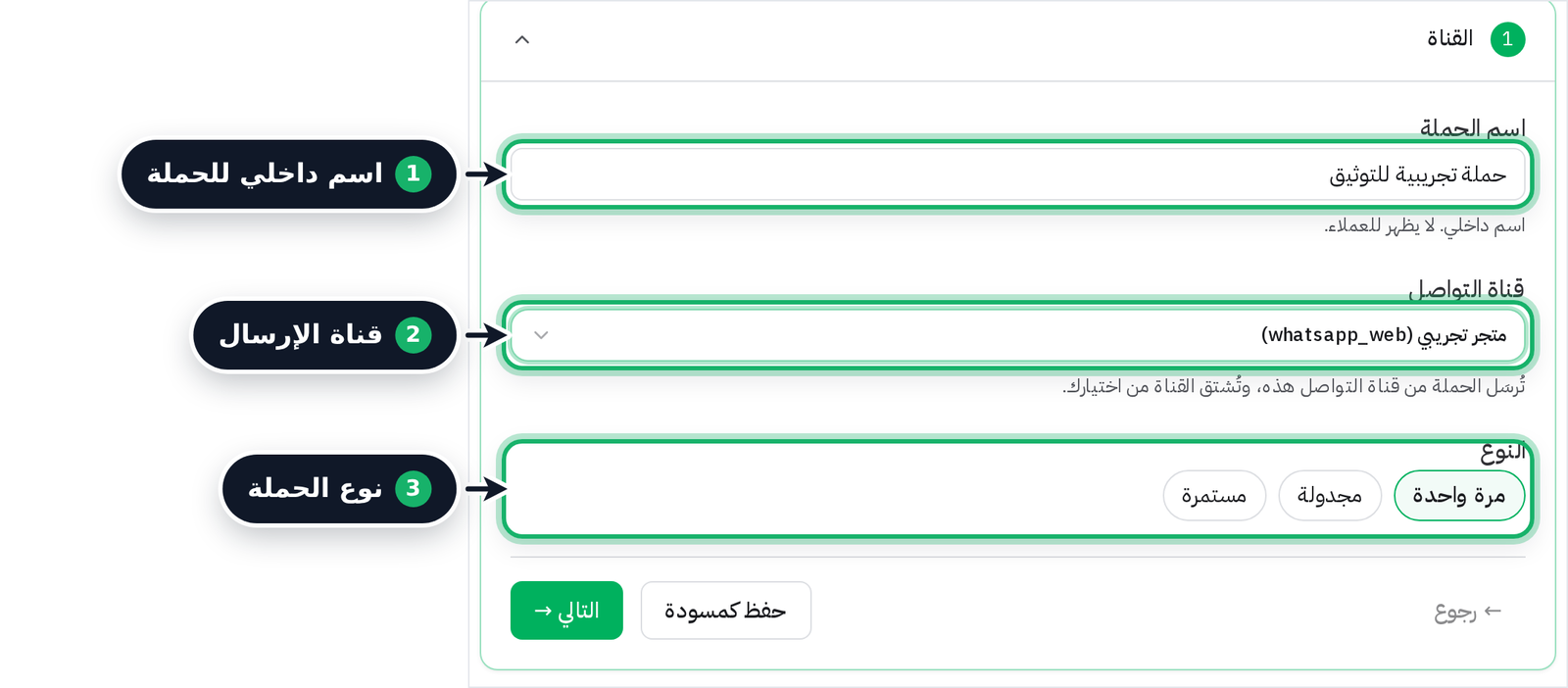
في قسم «القناة» حدّد ثلاثة أشياء:
- اسم الحملة — اسم داخلي لا يظهر للعملاء، تتعرّف به على الحملة في قائمتك.
- قناة التواصل — تُرسَل الحملة من قناة التواصل هذه، وتُشتق القناة من اختيارك. اختيارها إلزامي؛ يظل زر «التالي» معطّلًا مع تنبيه «اختر قناة تواصل للمتابعة» حتى تختار قناة.
- النوع — يحدّد أوضاع الجدولة المتاحة لك لاحقًا في القسم الرابع: «مرة واحدة» أو «مجدولة» أو «مستمرة».
ثم اضغط «التالي».
الجمهور
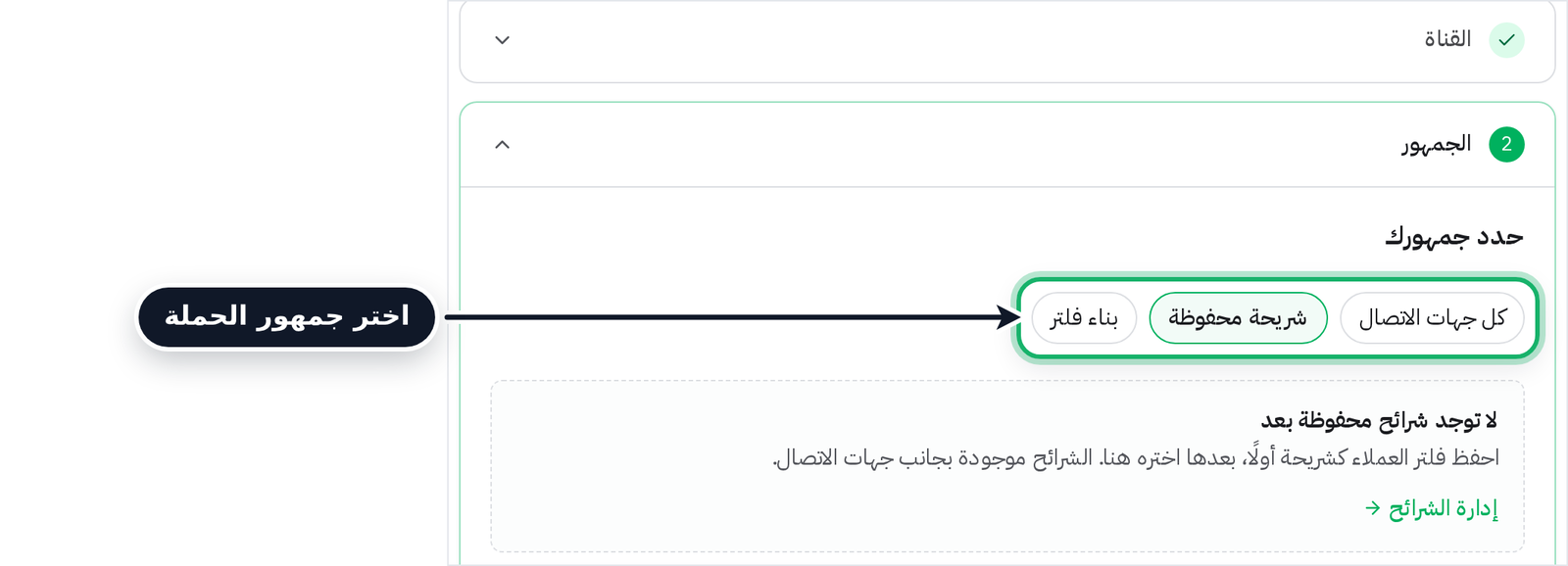
في قسم «الجمهور» تحدّد من سيستلم الحملة، تحت عنوان «حدد جمهورك». والمصادر المتاحة خمسة:
- كل جهات الاتصال — تُرسَل الحملة إلى كل جهات اتصالك بلا فلترة. وتبقى الاستثناءات المعتادة سارية: من ألغى الاشتراك، والأرقام غير الصالحة، وحد التكرار، وساعات الهدوء.
- شريحة محفوظة — تختار شريحة جهّزتها من قبل.
- بناء فلتر — تبني شروط التصفية هنا مباشرة.
- رفع ملف CSV — «قريبًا».
- اختيار يدوي للعملاء — «قريبًا».
بناء الفلتر
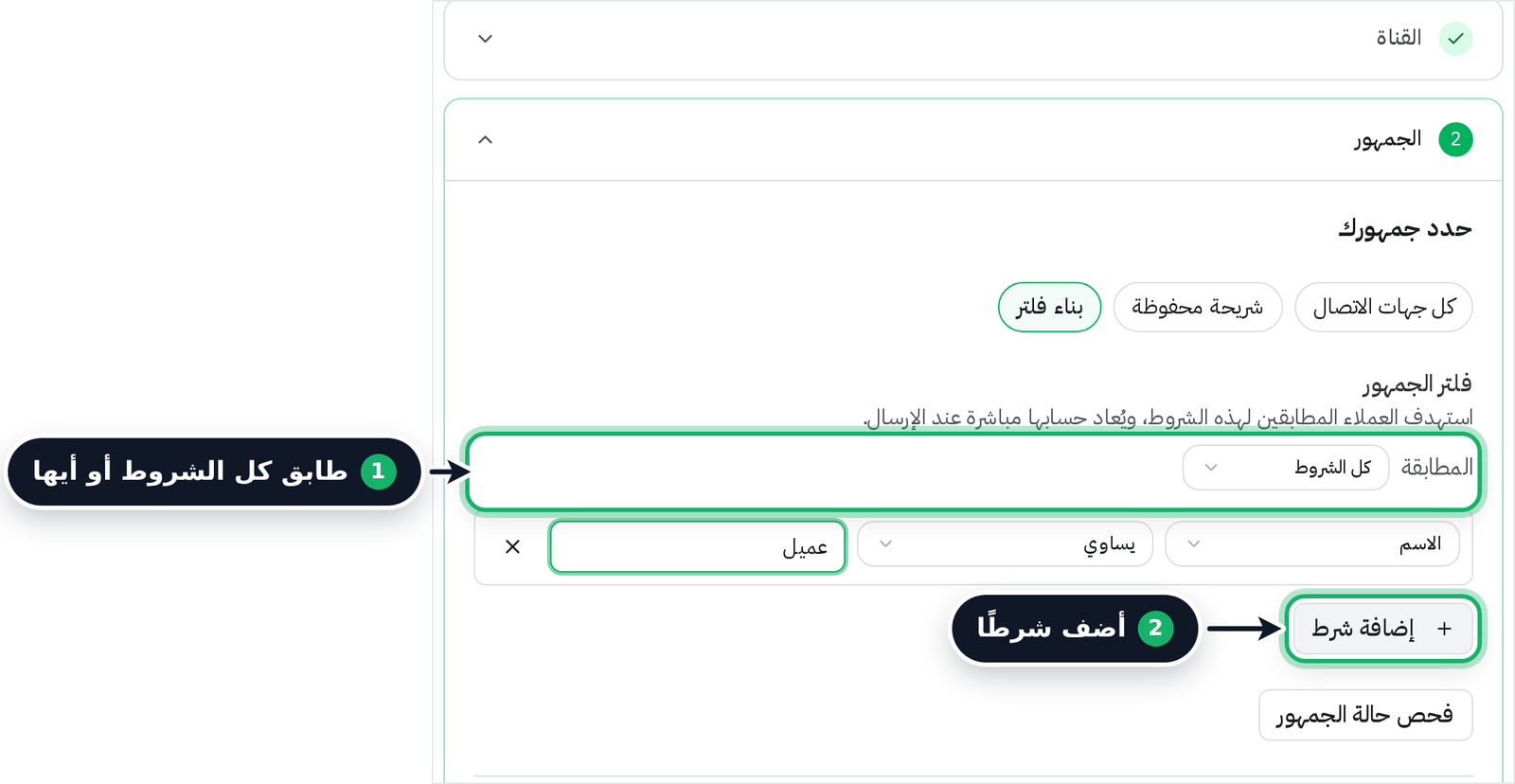
عند اختيار «بناء فلتر» يظهر قسم «فلتر الجمهور»، وفيه:
- المطابقة — تحدّد كيف تُجمع شروطك معًا: «كل الشروط» (تتحقق جميعها) أو «أي شرط» (يكفي واحد).
- «إضافة شرط» — لإضافة شرط، ويمكنك إضافة أكثر من شرط.
كل شرط يتكوّن من ثلاثة أجزاء: الحقل ثم العامل ثم القيمة. مثال: الحقل «الاسم» · العامل «يحتوي على» · والقيمة التي تكتبها أنت، مثل خالد. وتحذف أي شرط بزر «إزالة الشرط» بجانبه.
الحقول المتاحة للتصفية مقسّمة إلى مجموعتين:
- حقول العميل: الاسم · البريد الإلكتروني · الهاتف · اللغة · محظور · آخر ظهور · تاريخ الإنشاء · التصنيف
- الحقول المخصصة: أي حقول عرّفتها في مساحة عملك
والعوامل المتاحة تختلف بحسب نوع الحقل، ومنها: يساوي · لا يساوي · يحتوي على · لا يحتوي على · يبدأ بـ · ينتهي بـ · أكبر من · أصغر من · قبل · بعد · فارغ · غير فارغ · صحيح · خطأ.
افحص حالة الجمهور قبل المتابعة
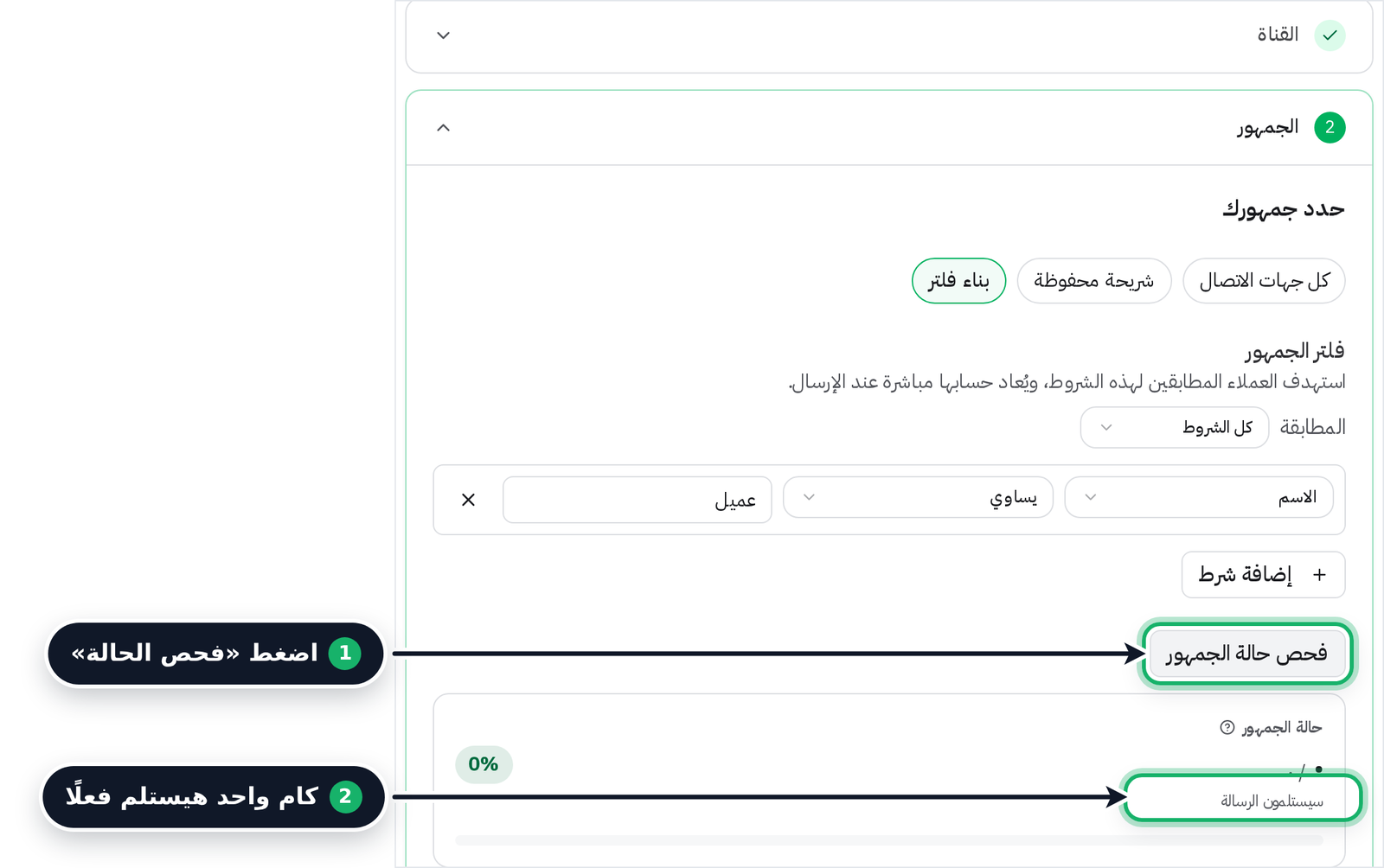
بعد ضبط الشروط، اضغط «فحص حالة الجمهور». يعرض لك النظام لوحة «حالة الجمهور» لا تكتفي بعدد المطابقين، بل تفصّل من سيُستبعد ولماذا:
- الإجمالي في المصدر — عدد من طابقوا شروطك.
- ألغوا الاشتراك — لن تصلهم الرسالة.
- أرقام غير صحيحة — لن تصلهم الرسالة.
- مؤجلة (حد التكرار) — وصلتهم رسالة قريبًا، فيؤجَّل إرسالهم.
- مؤجلة (ساعات الهدوء) — خارج الفترة المسموح بها، فيؤجَّل إرسالهم.
- سيستلمون الرسالة — العدد الفعلي الذي ستصله الحملة الآن.
افعل هذا دائمًا قبل المتابعة. الرقم الذي يهمّك هو «سيستلمون الرسالة»، وهو غالبًا أقل من عدد المطابقين — والفرق بينهما يخبرك بسبب الاستبعاد.
ثم اضغط «التالي».
الرسالة
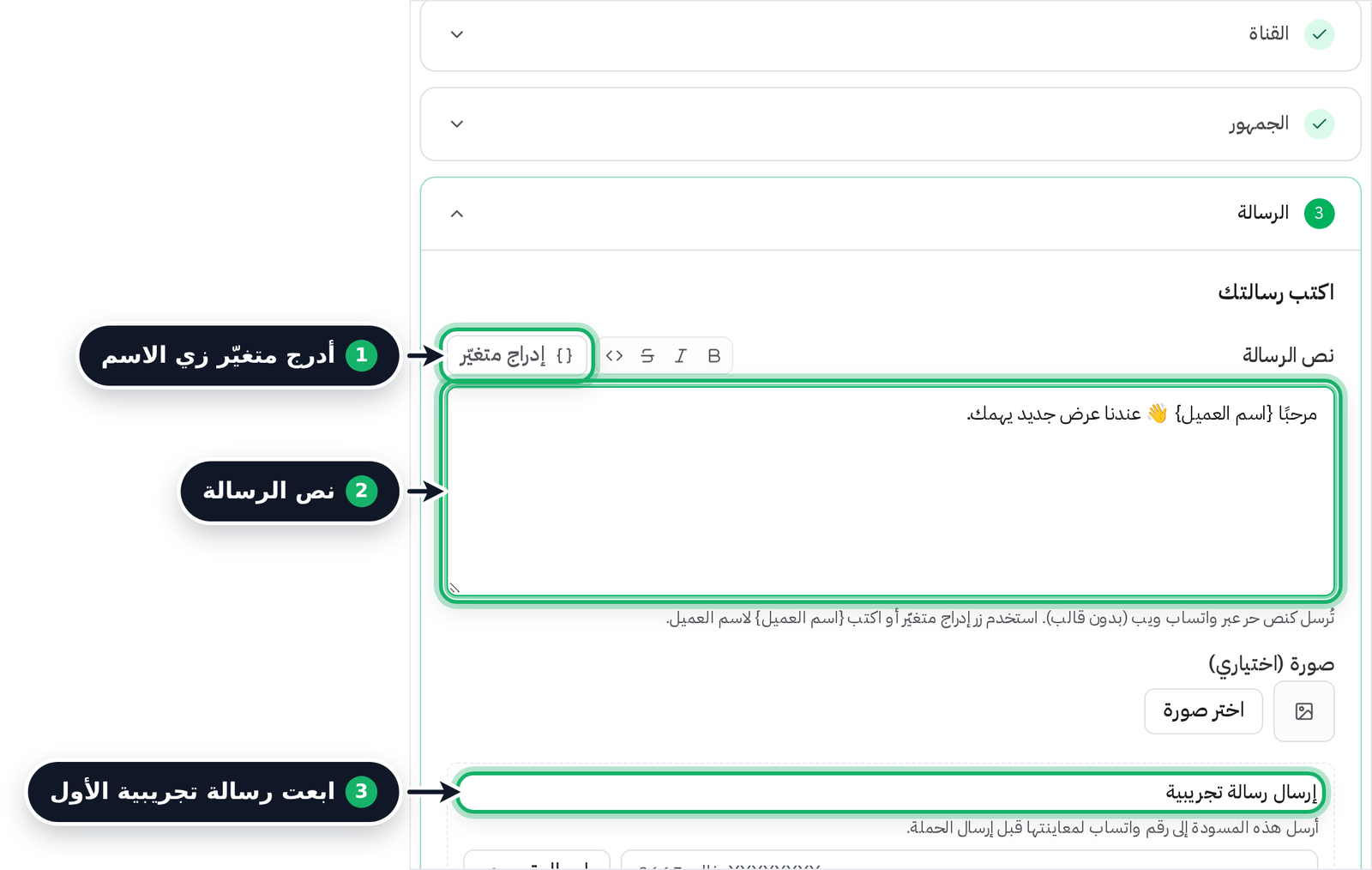
في قسم «الرسالة»، تحت عنوان «اكتب رسالتك»، اكتب نص الرسالة. وتجد الحقل وبه رسالة ترحيب جاهزة، عدّلها أو امسحها واكتب رسالتك. ولديك:
- شريط تنسيق للنص.
- زر «إدراج متغيّر» لإدراج متغيّر ديناميكي مثل «اسم العميل». استخدم الزر ولا تكتب الرمز بنفسك — فالزر يُدرج الصيغة الصحيحة نيابةً عنك.
- «صورة (اختياري)» — اضغط «اختر صورة» لإرفاق صورة مع الرسالة.
- «إرسال رسالة تجريبية» — بلوك تكتب فيه رقم واتساب ثم تضغط زر «إرسال تجريبي»؛ تصلك المسودة على ذلك الرقم لتعاينها قبل إرسال الحملة.
جرّب الرسالة التجريبية قبل المتابعة — هي أرخص طريقة لاكتشاف خطأ في النص أو في المتغيّر قبل أن يصل إلى جمهورك كله.
ثم اضغط «التالي».
الجدولة وإعدادات الأمان
في قسم «الجدولة» تحدّد «متى يتم الإرسال» (مثل «إرسال الآن»)، ثم تضبط «إعدادات الأمان».
إعدادات الأمان
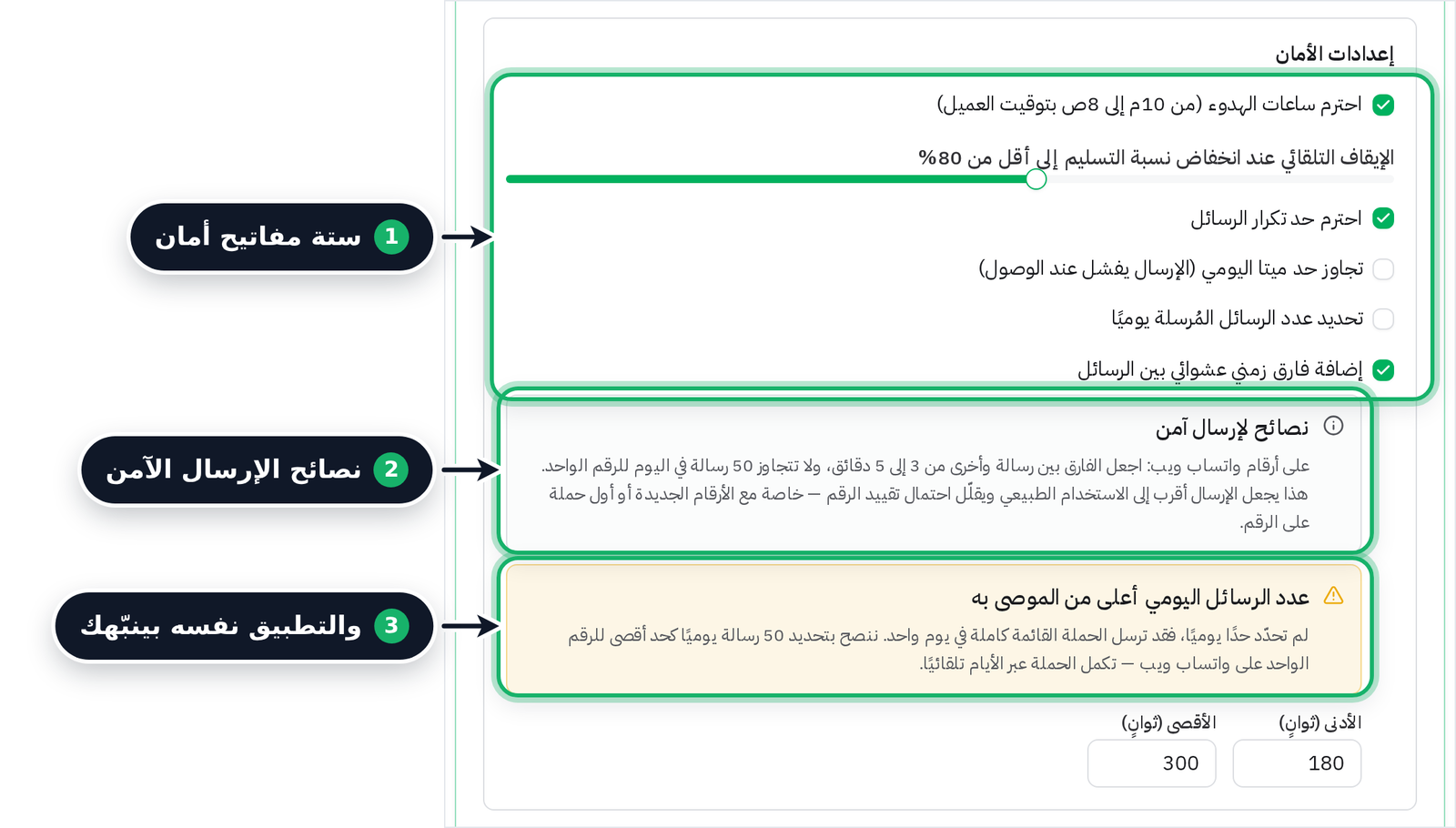
تحتوي «إعدادات الأمان» على ستة خيارات. انتبه إلى عمود «الافتراضي» — فبعض الافتراضيات لا تحقّق الحدّ الآمن، وبعضها يختلف بحسب نوع القناة.
والتطبيق ينبّهك بنفسه: ما دام الحدّ اليومي غير مضبوط (أو أعلى من 50)، يظهر لك تحذير أصفر عنوانه «عدد الرسائل اليومي أعلى من الموصى به»، وبجانبه بلوك «نصائح لإرسال آمن». ويظهر تحذير آخر عنوانه «الفارق الزمني أقصر من الحد الآمن» إن كان الفارق مطفأً أو كان حدّه الأقصى أقل من 180 ثانية.
أرسل الحملة
أسفل القسم تجد ملخّص الحملة — تحت لافتة Summary التي تظهر بالإنجليزية — وفيه اسم الحملة وموعد إرسالها وعدد المستلمين. راجعه، ثم اضغط «إرسال الحملة» لبدء الإرسال فعليًا. ويمكنك بدلًا من ذلك «حفظ كمسودة» والعودة إليها لاحقًا.

نصائح
- ابدأ بحملة صغيرة. جرّب على شريحة محدودة أولًا وتأكد من النتيجة قبل أن ترسل إلى قائمتك كاملة.
- أرسل رسالة تجريبية دائمًا. معاينة الرسالة على رقمك تكشف أخطاء النص والمتغيّرات قبل أن يراها جمهورك.
- افحص حالة الجمهور قبل كل إرسال. الرقم الذي يظهر لك هو عدد من ستصلهم الحملة فعلًا، وقد يختلف عمّا تتوقعه.
- على واتساب ويب، فعّل الحدّ اليومي واضبطه على 50. هو الإعداد الوحيد المطفأ افتراضيًا من إعدادات الحماية، والفارق الزمني مضبوط لك أصلًا — فلا تنشغل به وتنسى الحدّ اليومي.
- سمِّ حملاتك بوضوح. الاسم داخلي لا يراه العملاء، فاستغلّه في وصف الهدف والتاريخ لتجدها بسهولة لاحقًا.
- استخدم «حفظ كمسودة». إن لم تكن جاهزًا للإرسال، احفظ الحملة وأكملها لاحقًا بدل أن تبدأ من جديد.
أسئلة شائعة
هل يرى العملاء اسم الحملة؟
لا. اسم الحملة اسم داخلي لتنظيم حملاتك فقط، ولا يظهر للعملاء.
ما الفرق بين «مرة واحدة» و«مجدولة» و«مستمرة»؟
النوع الذي تختاره في القسم الأول يحدّد أوضاع الجدولة المتاحة في القسم الرابع:
- مرة واحدة → «إرسال الآن».
- مجدولة → «جدولة» بتاريخ ووقت ومنطقة زمنية.
- مستمرة → «متكرر» (يوميًا أو أسبوعيًا أو شهريًا)، أو «تشغيل التدفق لكل عميل» لبدء تدفق لكل عميل يدخل الجمهور.
لماذا زر «التالي» معطّل عندي؟
في القسم الأول لأنك لم تكتب اسم الحملة («اكتب اسم الحملة للمتابعة») أو لم تختر قناة تواصل («اختر قناة تواصل للمتابعة»)، وفي القسم الثاني لأنك لم تختر جمهورًا («اختر جمهورًا للمتابعة») أو لم تضف شرط تصفية في بناء الفلتر («أضف شرط تصفية واحدًا على الأقل»)، وفي القسم الثالث لأنك لم تكتب الرسالة («أضف رسالتك للمتابعة»).
كم رسالة أستطيع إرسالها في اليوم؟
ينصح راسل بألّا يتجاوز الرقم الواحد على واتساب ويب 50 رسالة في اليوم، وبفارق من 3 إلى 5 دقائق بين كل رسالة وأخرى. وهذا يجعل الإرسال أقرب إلى الاستخدام الطبيعي ويقلّل احتمال تقييد الرقم — خاصة مع الأرقام الجديدة أو أول حملة على الرقم.
والفارق الزمني مضبوط لك افتراضيًا على 180–300 ثانية، فيتبقّى عليك «تحديد عدد الرسائل المُرسلة يوميًا» من إعدادات الأمان: فعّله واضبطه على 50، لأنه مطفأ افتراضيًا ويبدأ من 1000 عند تفعيله.
ولو لم تضبط حدًا يوميًا أو تجاوز 50، أو كان الفارق مطفأً أو حدّه الأقصى أقل من 180 ثانية، ينبّهك التطبيق على قنوات واتساب ويب. وإن لم تكمل الحملة قائمتها في يوم واحد، فهي تستمر عبر الأيام تلقائيًا حتى تغطّي الجمهور كله.
ولاحظ أن هذا حدّ تشغيلي للحماية، وهو منفصل عن حد ميتا اليومي الذي يخصّ حسابك لدى ميتا.
لماذا لا أجد خيار «شريحة محفوظة»؟
حفظ الشرائح ميزة مدفوعة. إن لم تكن باقتك تتيحها، فقد لا يظهر لك الخيار أو تجد تنبيهًا بالترقية. واستخدم «بناء فلتر» أو «كل جهات الاتصال» بدلًا منه. وإن كانت الميزة متاحة لك ولم تحفظ أي شريحة بعد، يظهر لك «لا توجد شرائح محفوظة بعد».
كيف أعاين الرسالة قبل إرسالها؟
من قسم «الرسالة»: اكتب رقم واتساب في خانة «إرسال رسالة تجريبية» واضغط «إرسال تجريبي»، فتصلك المسودة على ذلك الرقم.
ماذا يحدث إذا انخفضت نسبة التسليم أثناء الإرسال؟
إذا كان خيار «الإيقاف التلقائي عند انخفاض نسبة التسليم» مفعّلًا، يتوقف الإرسال تلقائيًا عند انخفاض النسبة عن الحد المضبوط (80% افتراضيًا).