
يشرح هذا المقال كيف تستورد جهات الاتصال إلى راسل من ملف Excel أو CSV عبر ثلاث خطوات: رفع الملف، ثم مطابقة الأعمدة، ثم المعاينة والإتمام. استخدمه عندما يكون لديك عدد كبير من جهات الاتصال وترغب في إضافتها دفعة واحدة بدل إدخالها يدويًا واحدة تلو الأخرى.
قبل أن تبدأ
ابدأ من القالب الجاهز (الأسهل)
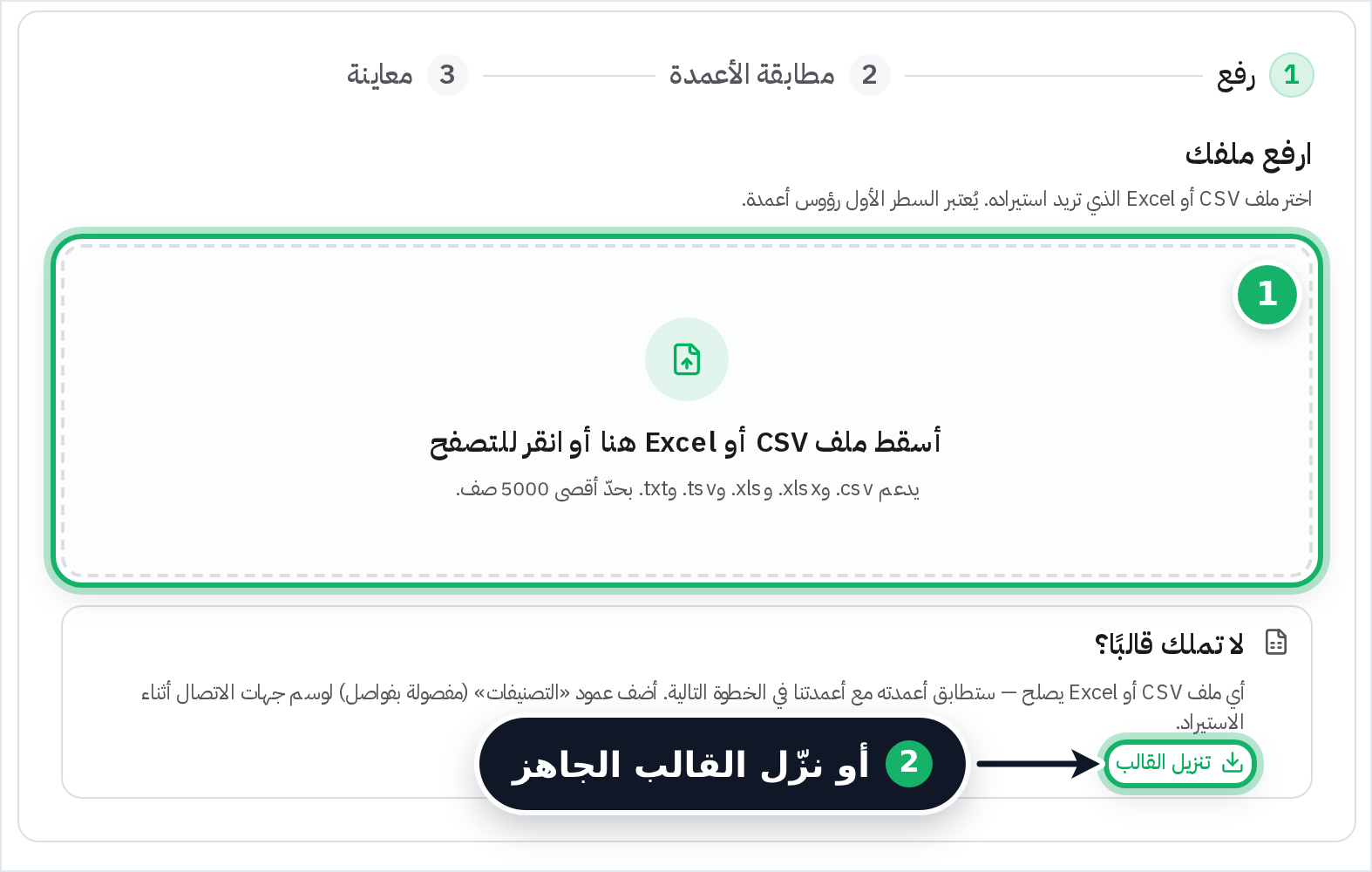
في خطوة الرفع ستجد سؤال «لا تملك قالبًا؟» وإلى جانبه زر «تنزيل القالب». نزّل القالب واملأ بياناتك فيه، فهو ملف CSV بأعمدة مسمّاة بالأسماء التي يستخدمها راسل، فتكون المطابقة مباشرة:
متطلبات الملف
- الصيغ المدعومة:
.csvو.xlsxو.xlsو.tsvو.txt(المفصول بعلامات جدولة) - عدد الصفوف: تشير شاشة الرفع إلى حدّ 5000 صف للملف الواحد.
- السطر الأول يكون رؤوس الأعمدة (مثل: الاسم، الرقم)، وليس بيانات جهة اتصال.
البيانات المطلوبة
- البريد الإلكتروني أو الهاتف — واحد منهما على الأقل إلزامي. لن تتمكن من متابعة الاستيراد قبل ربط عمود بأحد هذين الحقلين.
- الاسم غير إلزامي في الاستيراد. إذا كانت خانة الاسم فارغة، يضع راسل تلقائيًا «بدون اسم» ويبقى الصف صالحًا. (لاحظ أن هذا يختلف عن إضافة جهة اتصال يدويًا من فورم «جهة اتصال جديدة»، حيث يكون الاسم مطلوبًا.)
- أرقام الهاتف بالصيغة الدولية (E.164) إلزامية. اكتب الرقم بعلامة
+ثم مفتاح الدولة ثم بقية الرقم، أرقامًا متلاصقة بدون مسافات أو شرطات أو أقواس، وبدون صفر في البداية.- ✅ صحيح:
+966500000001 - ❌ خاطئ:
+966 50 000 0001(مسافات) ·966-50-000-0001(شرطات) ·0500000001(يبدأ بصفر) ·00966500000001(يبدأ بـ00بدل+)
الصفوف التي لا تتبع أرقامها هذه الصيغة تُعلَّم «غير صالحة» برسالة «رقم هاتف غير صحيح»، وتُتخطّى عند الاستيراد.
- ✅ صحيح:
- عمود التصنيفات (إن وُجد) يفصل بين التصنيفات بفاصلة
,أو بفاصلة منقوطة;، مثل:عملاء, الرياض, 2026.
الوصول إلى صفحة الاستيراد
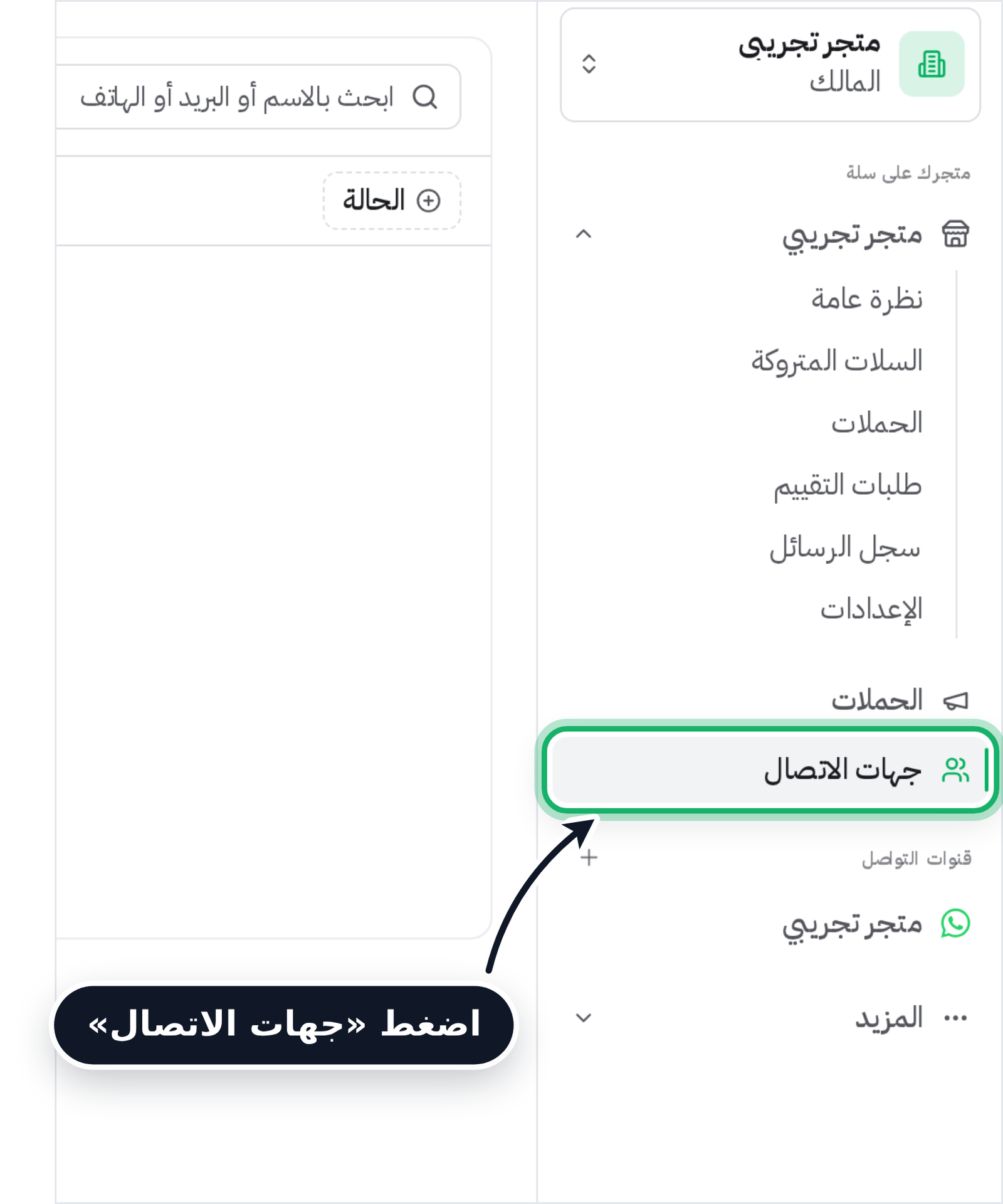
افتح صفحة جهات الاتصال
من القائمة الجانبية في لوحة التحكم، اضغط على «جهات الاتصال» للانتقال إلى صفحة إدارة جهات الاتصال.
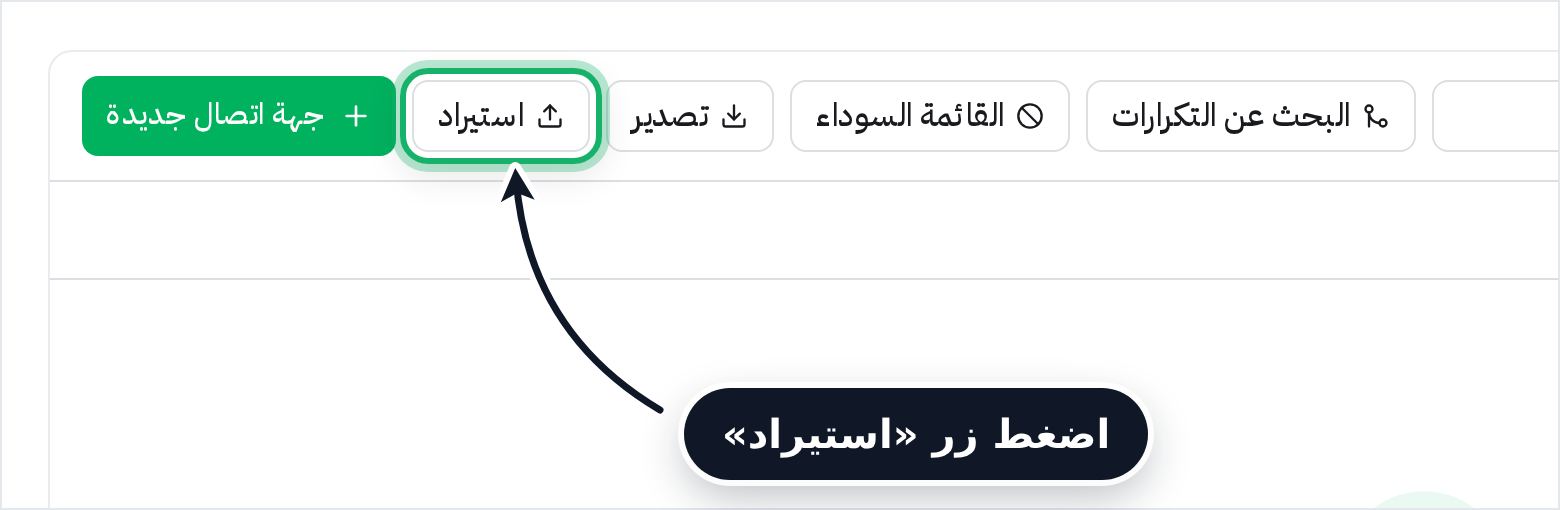
اضغط على «استيراد»
من صفحة «جهات الاتصال»، اضغط على زر «استيراد» في شريط الأزرار أعلى الصفحة. سينقلك ذلك إلى صفحة استيراد جهات الاتصال.
خطوات الاستيراد الثلاث
صفحة الاستيراد عبارة عن ثلاث خطوات متتابعة يظهر مؤشرها «خطوات الاستيراد» أعلى الصفحة: 1 رفع ← 2 مطابقة الأعمدة ← 3 معاينة.
في الخطوتين الثانية والثالثة يمكنك الرجوع خطوة إلى الوراء بزر «السابق»، أو مغادرة العملية عبر «العودة إلى جهات الاتصال».
رفع
في خطوة «رفع» — وعنوانها «ارفع ملفك» — ارفع ملف Excel أو CSV الذي يحتوي على بيانات جهات الاتصال. اسحب الملف وأفلته في المساحة المخصصة، أو انقر عليها لاختيار الملف من جهازك.
وتذكر منطقة الرفع ما تقبله: «يدعم .csv و.xlsx و.xls و.tsv و.txt بحدّ أقصى 5000 صف.»
إن لم يكن لديك ملف جاهز، اضغط على «تنزيل القالب» تحت سؤال «لا تملك قالبًا؟»، واملأ القالب ثم ارفعه.
مطابقة الأعمدة
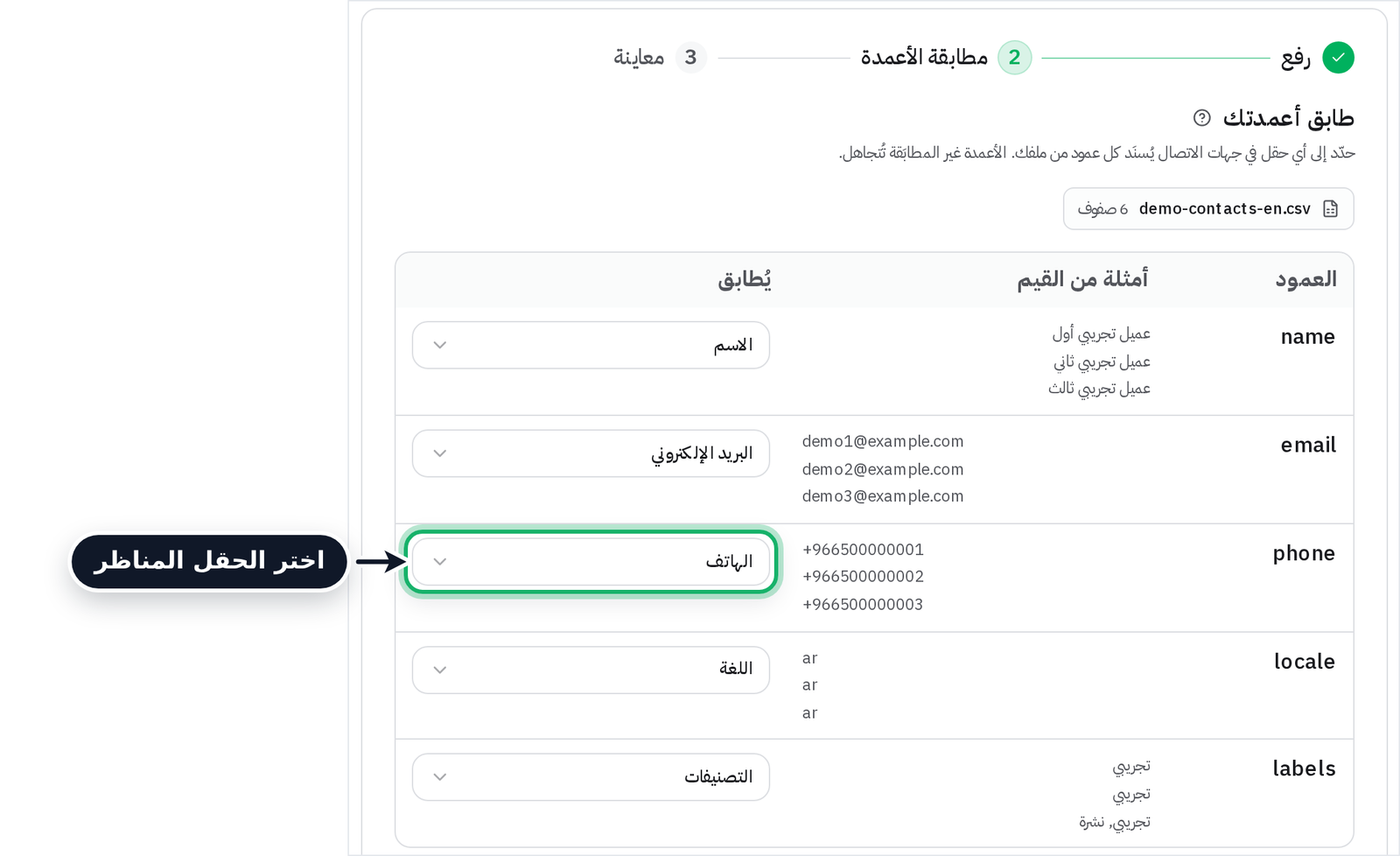
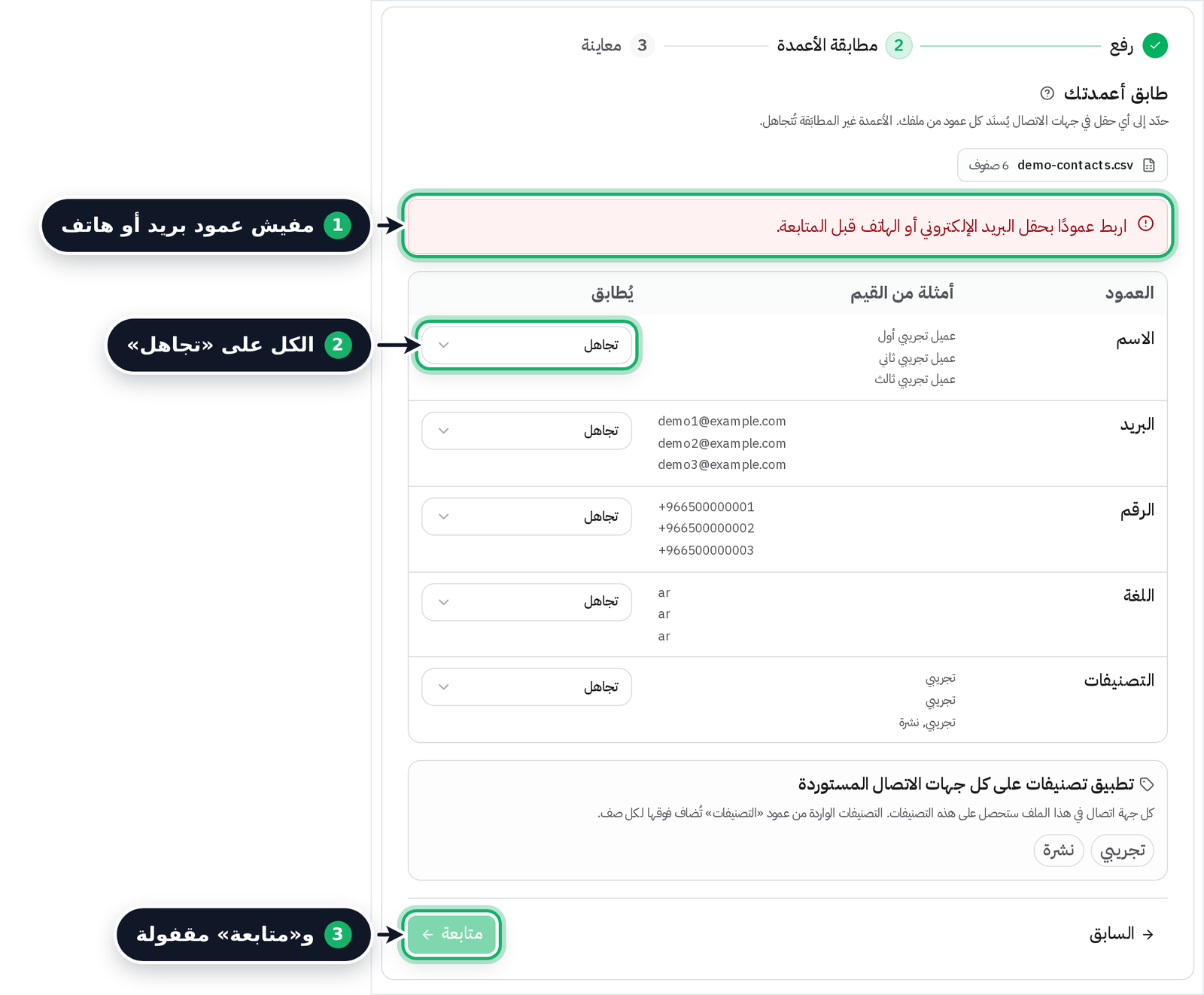
في خطوة «مطابقة الأعمدة» — وعنوانها «طابق أعمدتك» — طابق كل عمود من الملف المرفوع مع الحقل المناظر له في جهات الاتصال. يعرض الجدول ثلاثة أعمدة: «العمود» و«أمثلة من القيم» و«يُطابق»، لترى قيمًا حقيقية من ملفك أثناء اختيارك.
مثال: إذا كان العمود في ملفك اسمه «الرقم»، فطابقه مع حقل «الهاتف» في راسل. أما إذا كانت أعمدتك مسمّاة بأسماء القالب الإنجليزية فستجدها مطابَقة تلقائيًا ولن تحتاج إلى تغيير شيء.
الحقول المتاحة للمطابقة:
- حقول جهة الاتصال: الاسم · البريد الإلكتروني · الهاتف · اللغة · التصنيفات
- الحقول المخصصة: أي حقول عرّفتها من الإعدادات ← الحقول المخصصة. وهذه المجموعة لا تظهر في القائمة إلا إذا كنت قد عرّفت حقولًا مخصصة بالفعل؛ وإلا فستعرض القائمة حقول جهة الاتصال وخيار «تجاهل» فقط.
- تجاهل: لتخطّي العمود وعدم استيراد بياناته
قواعد مهمة في هذه الخطوة:
- لا بد من ربط عمود بحقل «البريد الإلكتروني» أو «الهاتف» قبل المتابعة، وإلا ظهرت لك رسالة: «اربط عمودًا بحقل البريد الإلكتروني أو الهاتف قبل المتابعة».
- لا يمكن ربط الحقل الواحد بأكثر من عمود.
- الأعمدة غير المطابقة تُتجاهل ولا تُستورد بياناتها.
تطبيق التصنيفات على كل جهات الاتصال المستوردة
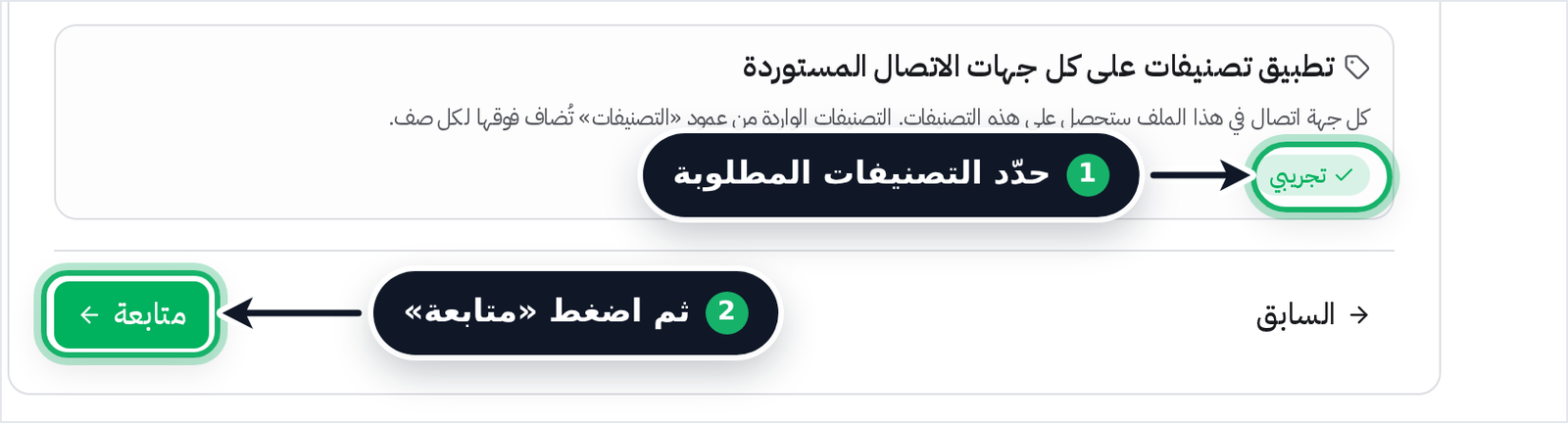
في أسفل خطوة المطابقة — تحت جدول الأعمدة مباشرة وفوق زرّي «السابق» و«متابعة» — ستجد بلوك «تطبيق تصنيفات على كل جهات الاتصال المستوردة»، وفيه شرائح تصنيفات تضغط على ما تريده منها لتحديده. حدّد التصنيفات التي ترغب في تطبيقها على جميع جهات الاتصال الواردة في هذا الملف، لتسهّل الوصول إليها لاحقًا عند الحاجة.
إذا كان ملفك يحتوي على عمود «التصنيفات» مطابَق، فالتصنيفات الواردة فيه تُضاف فوق هذه التصنيفات العامة ولا تلغيها. ويمكن الفصل بين تصنيفات الخلية الواحدة بفاصلة , أو بفاصلة منقوطة ;.
وأي تصنيف جديد في هذا العمود يُنشأ تلقائيًا في مساحة عملك، فلا تحتاج إلى إنشائه مسبقًا — ويحدث ذلك حتى إن لم يظهر لك البلوك أعلاه.
ثم اضغط على زر «متابعة» للانتقال إلى خطوة المعاينة.
معاينة
في خطوة «معاينة» — وعنوانها «عاين قبل الاستيراد» — راجع بياناتك قبل استيرادها. تعرض الصفحة:
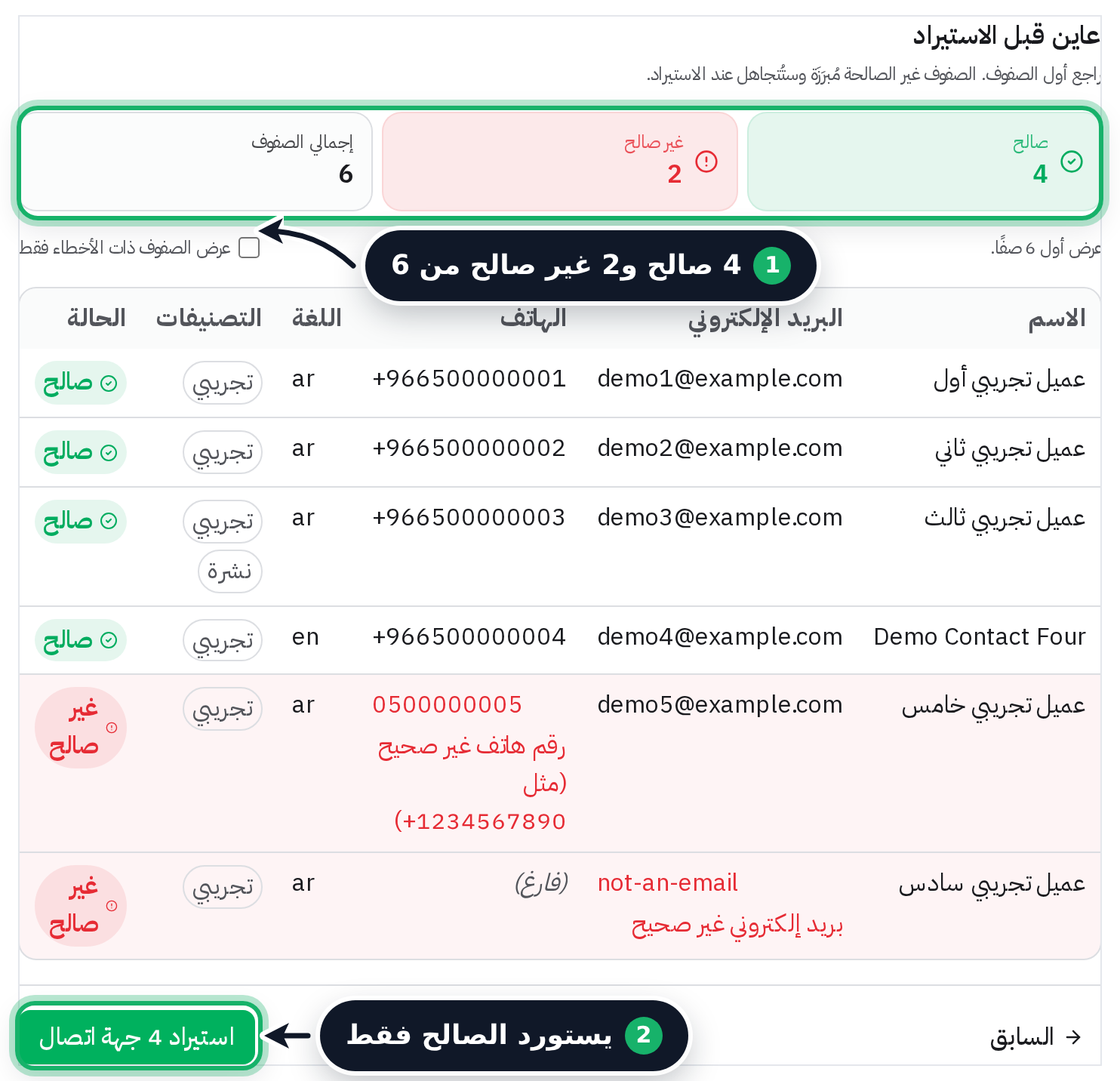
- عدّادات للصفوف: صالح · غير صالح · إجمالي الصفوف.
- جدول مراجعة يعرض افتراضيًا أول 20 صفًا من الملف — أو كل الصفوف إن كان الملف أصغر من ذلك — («عرض أول :count صفًا.») مع حالة كل صف.
- فلتر «عرض الصفوف ذات الأخطاء فقط» لمراجعة الصفوف غير الصالحة وحدها. وعند تفعيله يعرض الجدول كل الصفوف غير الصالحة في الملف كاملًا، لا الصفوف العشرين الأولى فقط.
الصفوف غير الصالحة تُبرَّز وتُتجاهل عند الاستيراد، بينما تُستورد الصفوف الصالحة.
بعد التأكد من صحة البيانات، اضغط على زر «استيراد :count جهة اتصال» (مثال: «استيراد 4 جهة اتصال») لإتمام العملية. وأثناء تنفيذها يظهر تقدّمها على هيئة «جارٍ الاستيراد… :sent من :total».
بعد اكتمال الاستيراد
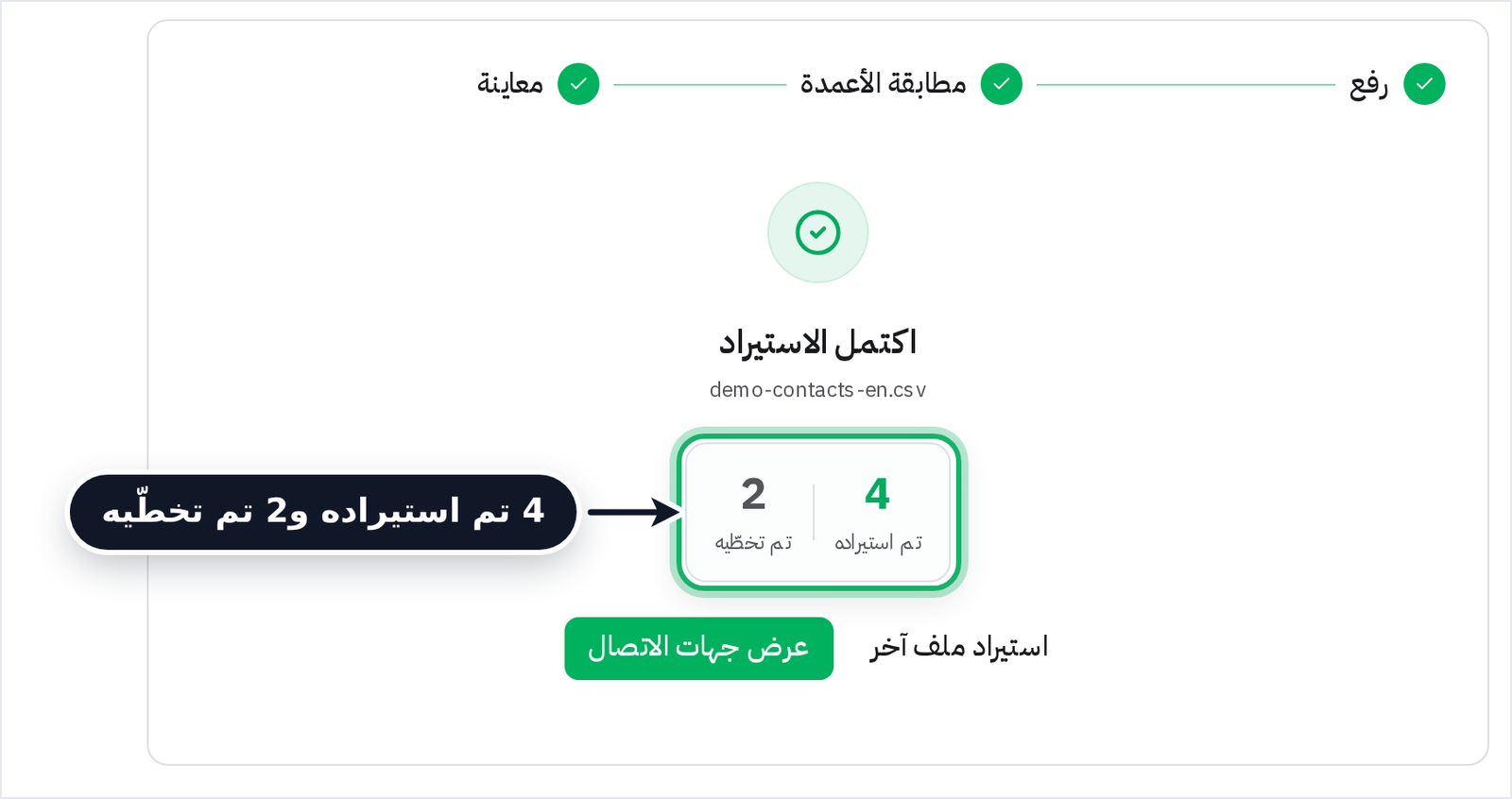
عند انتهاء العملية تظهر لك شاشة «اكتمل الاستيراد»، وفيها:
- عدّاد النتيجة: عدد جهات الاتصال التي تم استيرادها، وعدد الصفوف التي تم تخطّيها.
- زر «استيراد ملف آخر» لبدء عملية استيراد جديدة مباشرة.
- زر «عرض جهات الاتصال» للانتقال إلى صفحة جهات الاتصال ومشاهدة ما تمت إضافته.
نصائح
- ابدأ من القالب. تنزيل القالب وملؤه يوفّر عليك معظم عمل خطوة المطابقة، لأن أعمدته مسمّاة بالأسماء التي يتعرّف عليها راسل.
- نظّف أرقام الهاتف قبل الرفع. احذف المسافات والشرطات والأقواس، واحذف الصفر من بداية الرقم، وابدأ الرقم بـ
+ومفتاح الدولة (+966500000001). ملفات جهات الاتصال كثيرًا ما تأتي بأرقام منسّقة بمسافات أو شرطات، وهذا من أكثر الأسباب شيوعًا لظهور الصفوف «غير صالحة». - راجع ملفك قبل رفعه. تأكد أن السطر الأول رؤوس أعمدة واضحة، وأن البيانات تبدأ من السطر الثاني.
- استخدم فلتر الأخطاء في المعاينة. «عرض الصفوف ذات الأخطاء فقط» أسرع طريقة لمعرفة ما الذي سيُتجاهَل ولماذا قبل أن تضغط استيراد — وهو يعرض كل الصفوف غير الصالحة في الملف كاملًا، لا الصفوف العشرين الأولى التي يعرضها الجدول افتراضيًا.
- جرّب بملف صغير أولًا. إذا كانت قائمتك كبيرة، استورد عددًا محدودًا من الصفوف للتأكد من صحة المطابقة، ثم استورد الباقي.
- استفد من التصنيفات. أضف تصنيفًا خاصًا بكل دفعة استيراد (اسم المصدر أو تاريخ الاستيراد مثلًا) ليسهل عليك تصفية جهات الاتصال لاحقًا.
- لا تتجاوز خطوة المعاينة بسرعة. هي فرصتك الأخيرة لاكتشاف أي خطأ في المطابقة قبل إضافة البيانات فعليًا.
أسئلة شائعة
ما الصيغ التي يمكنني رفعها؟
يمكنك رفع ملفات Excel أو CSV بالصيغ التالية: .csv و.xlsx و.xls و.tsv و.txt المفصول بعلامات جدولة.
كم عدد جهات الاتصال التي أستطيع استيرادها دفعة واحدة؟
تشير شاشة الرفع إلى حدّ 5000 صف للملف الواحد.
لماذا ظهرت كل أعمدتي على «تجاهل» في خطوة المطابقة؟
لأن رؤوس الأعمدة في ملفك على الأرجح بالعربية، والمطابقة التلقائية تتعرّف على الأسماء الإنجليزية المستخدمة في القالب فقط (name · email · phone · locale · labels).
الحل الأسرع: استخدم «تنزيل القالب» وانقل بياناتك إليه، أو غيّر أسماء الرؤوس في ملفك إلى الأسماء الإنجليزية أعلاه.
إذا توقف الاستيراد في منتصفه وأعدت رفع الملف، هل تتكرر جهات الاتصال؟
لا. جهات الاتصال التي دخلت في المحاولة الأولى لن تتكرر عند إعادة رفع الملف نفسه.
وإذا كان لديك تكرار قديم في قائمتك، تجد أداة «البحث عن التكرارات» في صفحة جهات الاتصال لمراجعته ومعالجته.
ماذا يحدث إذا لم أطابق أحد الأعمدة؟
الأعمدة غير المطابقة تُتجاهل ولا تُستورد بياناتها — ويمكنك اختيار «تجاهل» صراحة لأي عمود لا تحتاجه.
لكن انتبه إلى قاعدتين: لا بد من ربط عمود بحقل «البريد الإلكتروني» أو «الهاتف» قبل المتابعة، ولا يمكن ربط الحقل الواحد بأكثر من عمود.
ماذا لو كانت بعض الصفوف غير صالحة؟
تعرض لك خطوة المعاينة عدّادات «صالح» و«غير صالح» و«إجمالي الصفوف»، ويمكنك تفعيل فلتر «عرض الصفوف ذات الأخطاء فقط» لمراجعتها — وهو يعرض كل الصفوف غير الصالحة في الملف، لا الصفوف العشرين الأولى فقط. الصفوف غير الصالحة تُتجاهل عند الاستيراد، بينما تُستورد الصفوف الصالحة كالمعتاد.
ما معنى رسائل الخطأ التي تظهر لي؟
الرسائل تختلف حسب المكان الذي تظهر فيه، وهي على ثلاثة مستويات:
رسائل على مستوى الملف (تظهر في خطوة الرفع)
هذه الرسائل تعني أن الملف نفسه لم يُقبل، ولن تنتقل إلى خطوة المطابقة قبل معالجتها.
رسائل في خطوة مطابقة الأعمدة
رسائل على مستوى الخلية (تظهر داخل صف في خطوة المعاينة)
هذه الرسائل تخصّ صفًا واحدًا، وهي سبب ظهوره ضمن الصفوف «غير الصالحة» التي ستُتجاهل عند الاستيراد. استخدم فلتر «عرض الصفوف ذات الأخطاء فقط» لمراجعتها كلها دفعة واحدة.
الرسائل المتعلّقة بالحقول المخصصة لن تظهر لك إلا إذا كنت قد عرّفت حقولًا مخصصة وطابقت عمودًا بأحدها.